

Only guests see ads. Create a free account and/or log in for a complete ad-free experience.


SirMadsen
Administrators
-
Joined
-
Last visited
Everything posted by SirMadsen
-
 It's of course about exploring, Elden Ring. To experience and discover at your own pace the myriad of strange places and creatures that populate the sad world. But of course it is also about finding out what comes next (and for some also about crossing boundaries that the developer set). Northeast of the game's launch area, for example, is a large building that no one has entered. It looks like a Roman arena, a colosseum, with a single miserable figure in front who only says the cryptic: Lance McDonald have managed to record a video from inside the building (which no one should be able to enter). Thanks to this, many have come to the conclusion that this is an area to be accessible via a DLC, AND that it should have PvP functions. Makes sense, really. What are your thoughts?
 -
Samsung now confirms that the company has suffered a data breach, which among other things resulted in them being robbed of internal company data and source code for Galaxy devices. The hacker group Lapsus$, which recently broke in and stole data from Nvidia, has claimed responsibility for the intrusion, but Samsung itself has not said anything about who is behind the intrusion. The hackers have released more than 190 gigabytes of data that was stolen during the breach, including source code used for encryption and for biometric unlocking of Galaxy devices. However, there is no information on how much information was stolen and what it covers. Samsung says, however, that no personal information has been leaked, either regarding customers or employees. They also say that the intrusion will not affect the company or their customers, and that measures have been taken to stop future attacks.
-
AMD's upcoming Ryzen 7 5800X3D with 3D V-cache caught on picture. The processor is also claimed to be completely without support for overclocking. AMD is expected to launch its first consumer V-cache 3D processor soon. This goes by the name Ryzen 7 5800X3D and offers a total of 100 MB of cache. This is because AMD has stacked extra cache circuits on top of the existing processor. However, the extra 64 MB of cache comes with its own drawbacks. AMD seems to have had to turn down the clock frequencies a bit to handle the heat generation and allow the processor to cool down properly. Now the processor is also claimed to be completely without any support for overclocking. The information comes from the same person who published the above image which is said to show a disassembled 5800X3D. Whether this is actually true or not remains to be seen. One explanation may also be that the person has come across an engineering copy of the processor. An engineering copy where overclocking has simply not been implemented yet. The Ryzen 7 5800X3D will offer eight cores and 16 wires. This together with a clock frequency of 3.4 GHz and a maximum turbo frequency of 4.5 GHz. As previously mentioned, the processor comes with a total of 100 MB of cache memory and its TDP has been listed by AMD as 105 W. Exactly when the launch will take place is unclear at the time of writing and its price tag as well. However, it has been rumored that it will land at around 450 dollars and that its sibling Ryzen 7 5800X will get a price reduction for not being at the same level.
-
"It's a really cool concept," says the actor, who gets to revisit one of his best films, fifteen years later. 15 years after the dystopian thriller "I Am Legend", it is now ready for a sequel. The news that was released last week came as a happy surprise to many fans, but perhaps the most surprised is Will Smith himself. In an interview with ET Online, the actor says that he could not say no when Michael B. Jordan presented his pitch: - It's a really cool concept. He was involved in creating that idea. It was one of those movies I had left behind, but then I heard the idea and ... "It can work!" Smith does not want to share any details yet - and several big questions remain. Did not his character die at the end of "I Am Legend"? Well… at least in the cinema version (there is an alternative version where the lone researcher Robert Neville survives). Many years ago there was talk of a prequel, so who knows - maybe we'll go back in time before New York was completely destroyed? Or has he been cloned? In the sci-fi world, anything is possible. At least it's clear that "I Am Legend 2" brings Will Smith together with Michael B. Jordan ("Black Panther", "Creed"), and with two of Hollywood's brightest stars, it is set for another cinematic success. The first film grossed $585 million worldwide, on a budget of $150 million. The script is written again by Akiva Goldsman. Who directs remains to be seen.
-
It was announced in 2020 and should actually have been released last year, but delays got in the way, as for many other titles during the pandemic. But now WB Games Montreal has confirmed that it will be released this year, specifically October 25. Close to Halloween, which may be appropriate. Because Batman has died in the game, which makes Batgirl, Nightwing, Red Hood and Robin step up to take care of the horrors of Gotham, and then maybe mainly mr. Freeze. The game will be able to run in both co-op and single-play, and characters will be able to level up. The title is described as an open world game with role-playing elements and Gotham should be both a dynamic and interactive city. How much of what is true remains to be seen. The game will be released on October 25, and then to PlayStation 4 and 5, all three current Xbox consoles and PC.
-
Today, patch 3.3 was released for Battlefield 2042, a month and a half after the last one. It's a fairly small update, with an updated scoreboard as the main bait. In addition, some skins are released for those who bought more expensive versions of the game, and a handful of bug fixes: General Fixed a game crash that could occur on Origin or Xbox One when signing in/out while using an Xbox One controller Setting “Chat” Key Bindings no longer requires a game restart to take effect Adjusted Aim Assist on console to ensure that the system is in effect when analogue sticks are at 100% of their range. Previously it was only active at ranges below 100% Fixed a bug where takedowns would not result in a kill on Xbox One and PlayStation®4 Established new location for our EU Data Centre as Frankfurt Modes Conquest & Breakthrough - fixed a bug where the Securing Objective XP-event was triggered even after a Capture Point was already fully captured Hazard Zone - fixed a visual bug displaying squad mates during the match found sequence Hazard Zone - fixed a bug where the End of Round XP gains sometimes didn’t trigger If the list feels meager, you will have to recalibrate to April, when a much more nutritious update sees the light of day (if the forecast holds). It should include "a larger amount of changes and fixes", VOIP support for squads and additional scoreboard changes. It also suggests balance changes for weapons and vehicles, and a revised system for how attachments to weapons work. No promises for the last one, though. If Dice and EA are seriously looking to attract people back to BF2042, much faster and bigger news than this is needed. The game is booming around 1,300 - 2,000 players per day on Steam, according to SteamDB. The game is available in more places (Origin, as well as on Playstation and Xbox) so the total number of players is higher. At the same time, the Steam numbers can be compared to Battlefield V which has about ten times more players. What kind of changes do you want to see?
-
"Bundle for Ukraine" gives you more than 1000 games, books, role-playing games and more - for a paltry 10 dollars! 700 game creators, writers and other creators have joined forces to create a bundle, for the benefit of the civilian population of Ukraine. Via Itch.io you can buy more than 1000 games (around 600), books, role-playing games and more - for a 10 dollars! You are of course encouraged to pay more, but that is the minimum fee. The package includes well-known products such as Kingdom Two Crowns, Backbone, Cloud Gardens and Superhot. The proceeds are divided into two, between the International Medical Corps and the Ukrainian Voices of Children, an organization aimed at children. "International Medical Corps provides medical assistance in the region. They have very low fundraising overhead (1% of income), with 89% of donations going to medical aid and 10% to administration. Voices of Children, a Ukrainian organization that helps children cope with the horrors of war, PTSD, readjusting to school, and getting back to being kids. They have also been doing a lot of grassroots impromptu work during the war, such as helping set up shelters. Our hope is that this war will be over soon, and they can begin the work of healing these kids' hearts."
-
Earlier today, Blizzard revealed that the ninth and next (but certainly not last) World of Warcraft expansion will be unveiled on April 19. There will be more WoW news, as Blizzard confirms that they will show the World of Warcraft game in mobile format in May. Exactly what it will look like is anybody's guess, but the project has been going on for a long time. There have been rumors of a Pokémon Go clone (thank you, Eurogamer), but Bobby Kotick has also said that there are "several mobile free-to-play Warcraft experiences" planned. Promise? Threat? We shall see. As early as March 15, the next Hearthstone expansion will be unveiled and "shortly thereafter" we will get a deeper insight into the plans for the game for the remainder of 2022. At the same time, the wait for some form of Diablo IV or Overwatch 2 news continues. It has previously sounded like they are not too far away.
-
This clue is misleading in a number of ways. Firstly, the treasure is located in Hordafylke to the north, and it's not east of the village of Alrekstad, it's actually on the large island to the west. The treasure can be found just southwest of the synchronization point there. Make your way down the very steep cliff face to reach the bottom. You'll see a huge tunnel behind you, so head to the end to find the treasure. Loot it to receive the Snakebite Scheme (Sail) for your longship.
-
Silver is the main currency in the world of Assassin's Creed Valhalla. You'll use it to make bets, buy resources and gear, and occasionally solve disputes. Given how important it is, you'll need to know the best ways to make silver in Assassin's Creed Valhalla. You'll find info on how to do just that in this guide. Best ways to make money in Assassin's Creed Valhalla There are many ways to make silver in Assassin's Creed Valhalla, but some are much more profitable than others. You'll need silver for just about everything, including buying extra Nickel Ingots. We've listed these methods below, and will go into each one further in this article. Sell trinkets Complete Raids Auto-loot bodies Flyting and drinking Sunken treasure Loot the world around you Farming silver Sell trinkets The easiest way to make silver in Assassin's Creed Valhalla is to sell trinkets. If you're looting the environment as you play, you'll amass all kinds of tat that you can sell at merchants. Each time you are near a merchant, sell your trinkets. You'll make a couple of hundred silver each time, which builds up nicely over time. Complete Raids Raids are some of the most lucrative activities in Assassin's Creed Valhalla. You'll be able to loot a bunch of treasures after completing each one. Not to mention all of the bodies that will be left lying around. Use Odin's Sight to make sure you've collected everything, and then head onto the next Raid. Auto-loot enemies It can be easy to miss bodies when looting areas. To help make sure you're getting every scrap of silver make sure you unlock the auto-loot skill in the Skills menu. This will automatically loot enemies that you assassinate, building up a nice reserve over time. Make bets on Flyting and Drinking Contests Making bets is a really good way to make money in Assassin's Creed Valhalla. You can usually place bets on Drinking Contests, which are pretty easy to win if your timing is good. You can make up to 200 silver each time, so travelling between towns and taking on the best drinkers is a great way to make a quick buck. You can also bet on certain Flyting matches, so keep a lookout. Sunken treasure While sailing in your boat you should constantly be using Odin's Sight. There is so much treasure to be found underneath the waves, just look for golden icons. You'll need to dive down to get the treasure, but I've found it's more than worth it for the silver you can make while travelling between missions. Loot everything There's a ridiculous amount of loot strewn around the world of Assassin's Creed Valhalla. The best way to make sure you always have silver is to loot as much as you can. Get into the habit of hitting the loot button while exploring dungeons, and take a look around each town you arrive at for hidden loot crates. Using your Raven is good for tracking down smaller treasures, you can even mark them on your map. Farming silver The fastest way we've found to farm silver is to travel between towns and bet on drinking contests. As long as you're confident you can win, you can head between these contests to make a lot of money. Just bet on yourself and enjoy the spoils of victory!
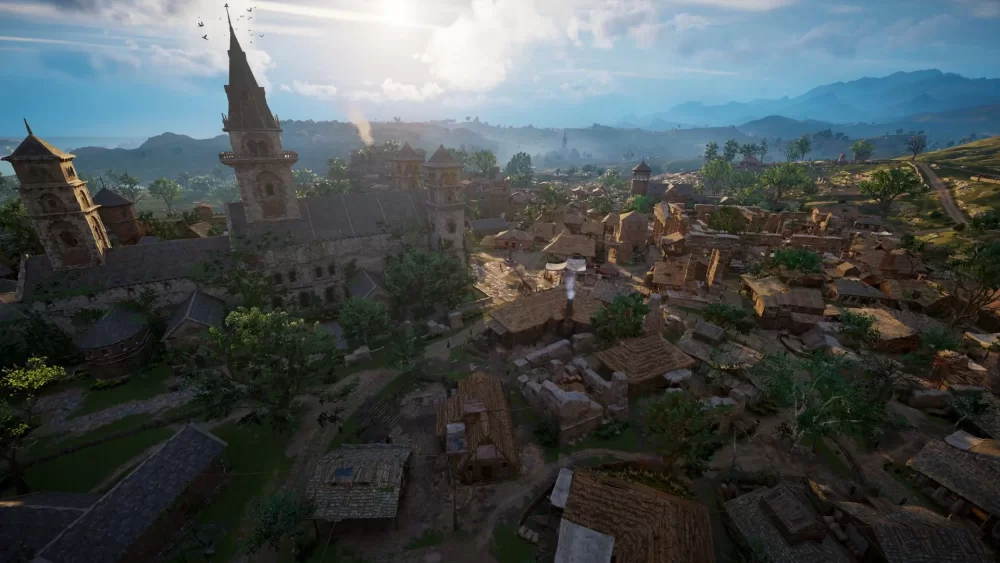
-
The Isle of Skye Treasure Hoard map is something you can pick up as you work your way through the A Fated Encounter story arc in Assassin’s Creed Valhalla. You get it while completing the Counting Sheep quest, so you don’t need to go out of your way to find it. This guide explains where to find the loot this Treasure Hoard map leads you to, so you don’t get lost for hours searching for it. Match the map with the lake As with all Treasure Hoard maps, you need to match the location shown on the map with a location in the game. We found this quite tricky because a few lakes on the Isle of Skye look like the one on the map. However, the one you want to head to is on the bottom-left of the Isle of Skye map. Fast travel to Dunvegan Village and head southwest from there. See below for a map reference for this lake. The loot you’re looking for is on the island in the middle of the lake. Swim out to it and search on the shore. You’ll pick up the Eagle Bearer tattoo and the Medusa Sail for your longboat.
-
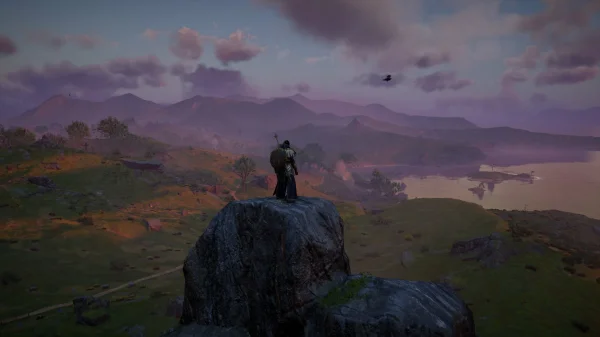
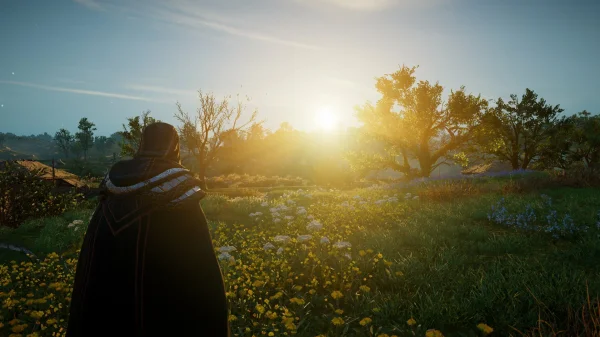
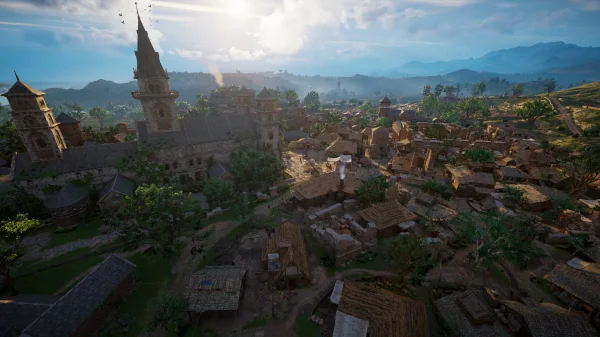
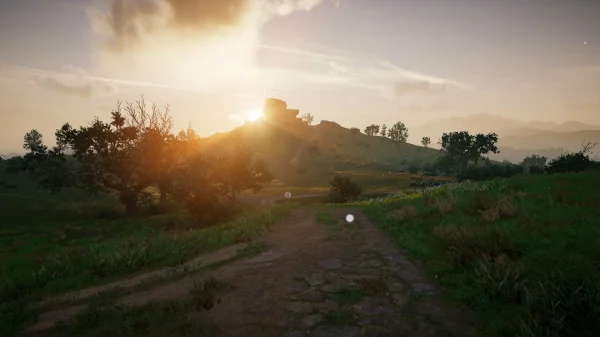
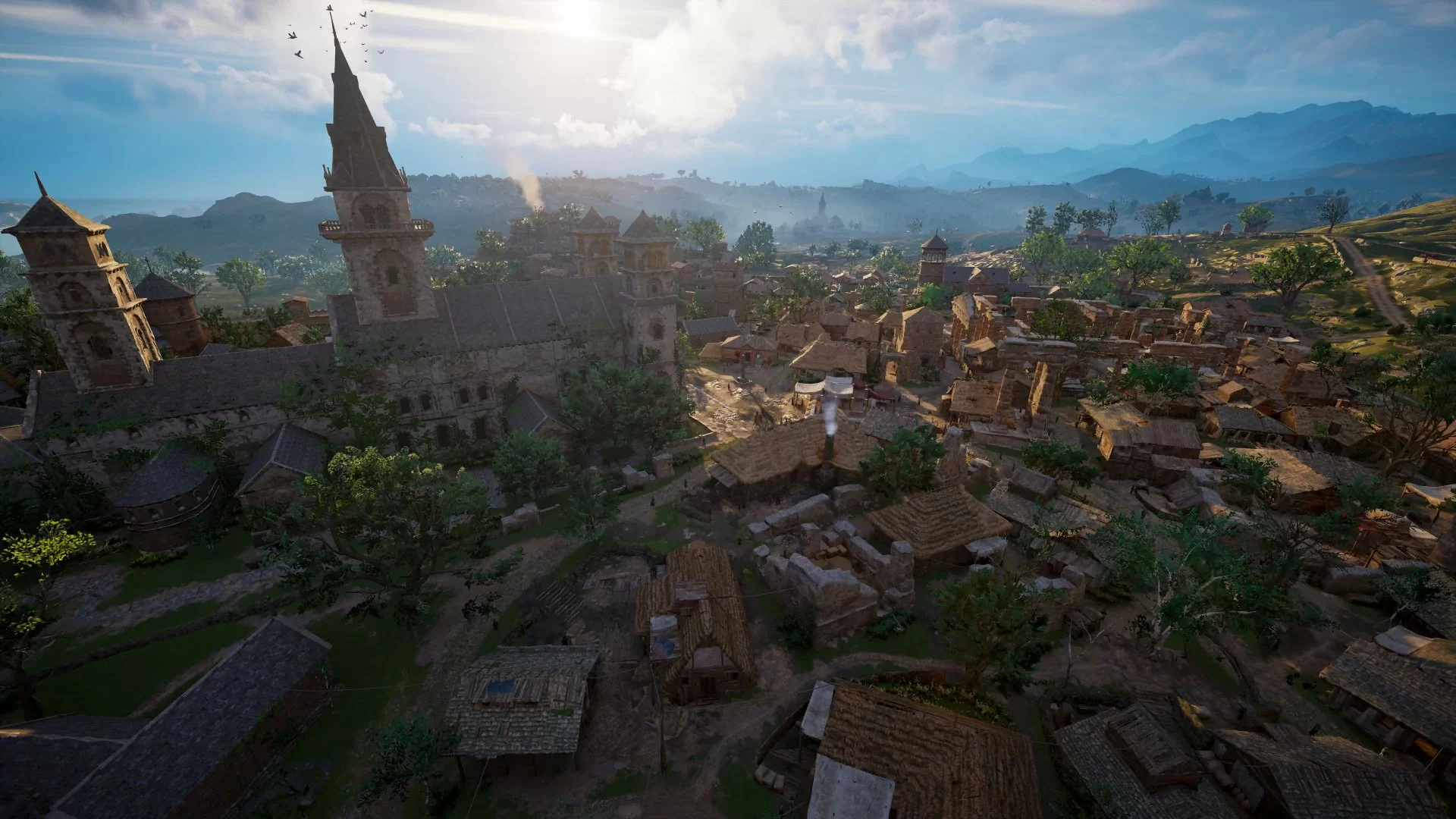
Assassin’s Creed Valhalla is by far the best looking game in the series, with some remarkably brilliant looking visuals. Ubisoft did a great job in the graphics department, and you can take advantage of that by showcasing some fantastic screenshots by using the in-game Photo Mode. Here’s how to use Photo Mode in Assassin’s Creed Valhalla. How to use Photo Mode in Assassin’s Creed Valhalla To access photo mode in Assassin’s Creed Valhalla, you must first enable it from the options. Head to the menu, open the options, and look under the gameplay tab. Make sure Photo Mode is on. You can then exit the menu and return to your game. You can enter Photo Mode in Assassin’s Creed Valhalla by pressing F3 on PC or L3 + R3 on the controller. There are many options available while in Photo Mode, including Camera Offset, Grid Cycling, Edit Mode, and Camera Movement. You can also free-look in a small radius around your characters, allowing for some nice aerial shots or action screenshots. Left-click enters Edit Mode, which allows you to choose from eight different filters, or no filter at all. You can hold the left control key and mouse wheel down to view the other settings like Depth of Field, Exposure, Contrast, Temperature, Tint, Saturation, Noise, Vignetting, Bloom, and Fog. You cannot change these individually, though, as they are tied to the filters. Pressing in the middle mouse button allows you to preview your photo. Once you have everything set up nicely for the perfect picture, you can press Spacebar on PC, or X/A on the controller, to snap the photo. The screenshots automatically save to the Assassin’s Creed directory into the Photos folder (my documents/documents/assassin's creed valhalla/photos). That’s how you use Photo Mode in AC Valhalla. There’s a wide range of options that allow you to take some lovely photos with customization features.
-
The Crucible Knights are one of the more difficult enemies that you will come across. Luckily, these enemies disappear once you kill them and don’t reappear, each time giving you a piece of their arsenal. To obtain their shield, you will need to travel deep within the earth. Here is how you get the Crucible Hornshield in Elden Ring. To obtain the shield, you first need to gain access to Nokron, Eternal City. This is done by defeating Radahn. Once he is defeated, travel to the area where the star fell and you will be able to use the hole in the ground to access the area. The hold will appear in Mistwood by Fort Haight. Travel through Nokron, Eternal City until you are past the Mimic Tear boss. Afterward, continue northeast through the area with the Ancestral Spirits. Travel until you find jellyfish enemies and keep going to the cliffside. When you reach the cliff, turn left to find another cliff you can jump down to. Head inside the cave to get access to the Siofra Aqueduct dungeon. You will find the Crucible Knight on a long walkway that you can see shortly after the Site of Grace.
-
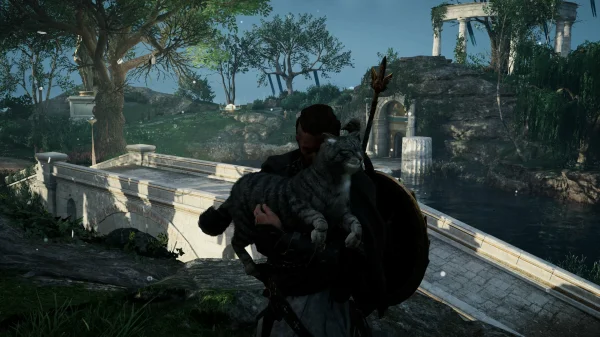
© Sirmadsen | Throneofgeeks.com
-
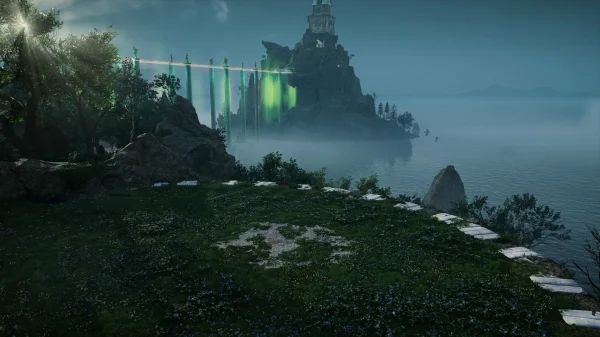
© Sirmadsen | Throneofgeeks.com
-
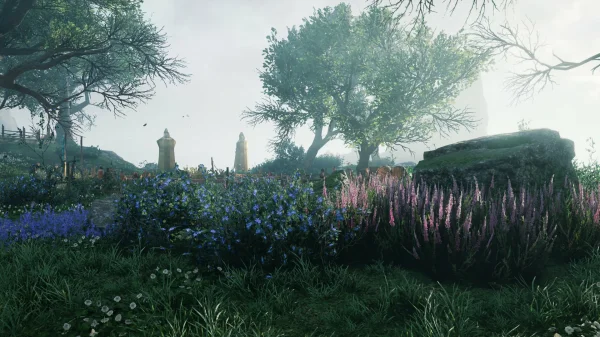
© Sirmadsen | Throneofgeeks.com
-

© Sirmadsen | Throneofgeeks.com
-
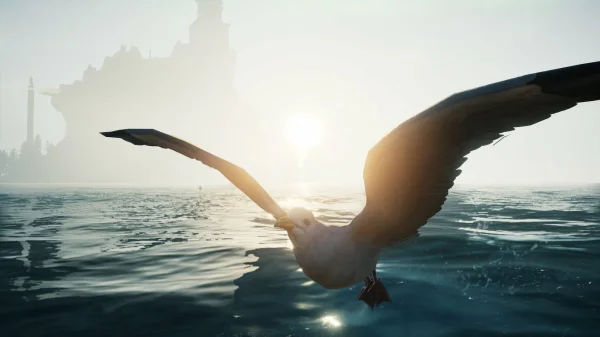
© Sirmadsen | Throneofgeeks.com
-
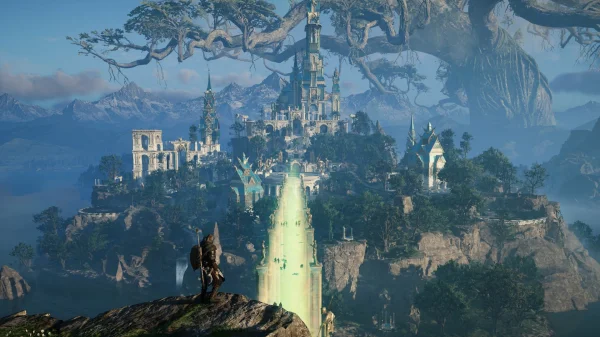
© Sirmadsen | Throneofgeeks.com
-
© Sirmadsen | Throneofgeeks.com
-
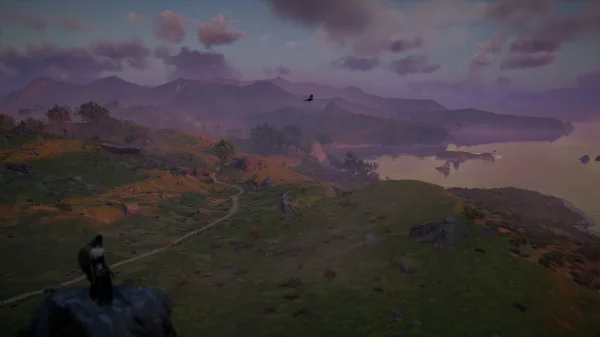
© Sirmadsen | Throneofgeeks.com
-
© Sirmadsen | Throneofgeeks.com
-
© Sirmadsen | Throneofgeeks.com
-
© Sirmadsen | Throneofgeeks.com
-
© Sirmadsen | Throneofgeeks.com
Only guests see ads. Create a free account and/or log in for a complete ad-free experience.